• Добро пожаловать на компьютерный форум Hard-Help. Здесь помогают с ПК и ноутбуками: Windows, драйверы, «железо», программы и безопасность. Мы - некоммерческое сообщество: ничего не продаём и не публикуем оплаченные рекомендации. Модераторы следят за качеством ответов.

    Если вы у нас впервые, загляните страницу о форуме и правила - там коротко о том, как быстрее получить помощь. Чтобы создавать темы и писать сообщения, зарегистрируйтесь. После входа реклама в темах скрывается, а также становятся доступны дополнительные функции. Присоединяйтесь к обсуждению - будем рады помочь!

    Мы теперь в Telegram - быстрые советы и важные новости без флуда. Подписаться
    Задать вопрос Telegram-канал Как правильно спросить
    Не знаете, в каком разделе создать тему - нажмите «Задать вопрос». Подскажем и перенесём в нужный раздел.

Не понятная причина сбоя в работе ноутбука

Алина Алина

Новичок
Регистрация
13 Ноя 2025
Сообщения
5
Баллы
1
Купили Асус туф гейминг а15, поставили виндовс 10 и все работало отлично. Месяц назад стало выдавать сбой в работе, типа не видит ос. Нажимаешь enter и все работает. Переустановили виндовс на 10 про и стало хуже. Стал зависать, игра не тянет и виснут, яркость не регулируется, в спящем режиме вентиляторы работают на полную мощность и тд. Отнесли мастерам, проверили и жёсткий диск и БИОС, погоняли по всяким тестам и разводят руками, проблему обнаружить не получается. Какие могут быть еще наши действия?
 
Последнее редактирование:
а гарантия?

На другом компе скачайте и создайте загрузочную флешку. Загрузитесь с неё. Поработайте и посмотрите за поведением ноута.
По признакам - программный сбой. (Вирусы, майнеры и т.д.)
По гарантии не взяли, ссылаются на то что не гарантийный случай.
А что скачать ? Виндовс? А если вирус, как убрать его или понять что это он?
 
а гарантия?

На другом компе скачайте и создайте загрузочную флешку. Загрузитесь с неё. Поработайте и посмотрите за поведением ноута.
По признакам - программный сбой. (Вирусы, майнеры и т.д.)
Ставили еще 11 винду и не помогло.
 
Начнём с простого
нажмите на этот текст
скачайте на другом ПК Dr.Web LiveDisk (запись на usb), и создайте загрузочную флешку.
Загрузитесь с неё на ноуте и поставте полную проверку.

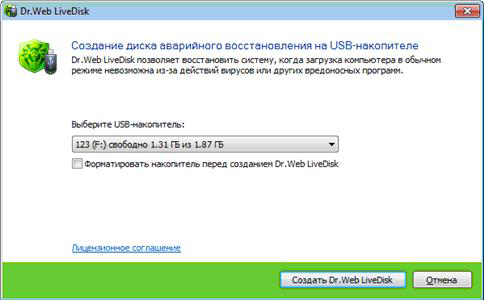
Как создать диск аварийного восстановления на USB-накопителе


  1. Подключите USB-накопитель - для создания Dr.Web LiveDisk подойдет любой флеш-накопитель, обладающий не менее чем 1 ГБ свободного места.
    Регистрация события подключения занимает максимум десять секунд.
  2. Запустите приложение drweb-livedisk-900-usb.exe.
  3. Программа сама определит доступные USB-устройства и предложит выбрать нужное. При желании вы можете отформатировать выбранное устройство (перед форматированием появится окно с предупреждением). По умолчанию утилита создания Dr.Web LiveDisk не изменяет и не удаляет файлы, содержащиеся на накопителе. Чтобы ознакомиться с лицензионным соглашением, перейдите по соответствующей ссылке в окне программы (для просмотра текста лицензионного соглашения будет запущен браузер по умолчанию).
screenshot 1

  1. Для создания загрузочного флеш-накопителя нажмите кнопку Создать Dr.Web LiveDisk.
  2. Копирование файлов начнется автоматически.
  3. По окончании процесса нажмите кнопку Выход для выхода из программы.


Если смена операционной системы не дала результатов, значит надо тестировать железо. Проверять все - память, жесткий, видео, нагрузки смотреть, выяснять что и где тормозит.
Когда появился сбой надо было запустить чекдиск, а не переустанавливать систему. Ну, что сделано, то сделано.
Загляните в "Компьютерный faq", там в шапке пришиты темы как и что тестируется.
 
а гарантия?

На другом компе скачайте и создайте загрузочную флешку. Загрузитесь с неё. Поработайте и посмотрите за поведением ноута.
По признакам - программный сбой. (Вирусы, майнеры и т.д.)
Хорошо, попробуем
 
Судя по набору симптомов, тут уже не «глючит винда», а какой-то системный сбой на уровне драйверов/питания/железа.

Комбинация:
  • иногда «не видит ОС, нажимаешь Enter - грузится»
  • стали зависания и падение FPS в играх
  • яркость не регулируется
  • в спящем режиме вентиляторы молотят на полную
почти всегда говорит о проблеме на одном из уровней:
  1. Диск/подключение SSD - кратковременные отваливаания, которые быстрые тесты могут не поймать.
  2. ОЗУ - редкие ошибки памяти, которые не всегда вылазят на «быстрых» тестах.
  3. BIOS/UEFI и ACPI - неправильный режим загрузки, глюк прошивки, баг с режимом сна.
  4. Драйверы чипсета/видео/ACPI от ASUS - особенно если ставили Windows «с нуля» и дали всё сделать Windows Update или «драйвер-пакам».
Раз мастера уже «прогнали по тестам и развели руками», я бы делал более прицельную диагностику.

2. Проверяем железо (то, что можно сделать самим)​


2.1. SSD/жёсткий диск
  1. Установите CrystalDiskInfo (или аналог).
  2. Посмотрите SMART:
    • параметр Reallocated Sectors / Pending Sectors
    • ошибки по чтению/записи
    • температура
Если там что-то подсвечивается жёлтым/красным или есть десятки ошибок - диск под замену, и все остальные танцы с Windows бессмысленны.

Дополнительно:
  • В «Управлении дисками» и в BIOS убедитесь, что система установлена на NVMe SSD, а не случайно на HDD (если он есть).


2.2. Оперативная память
Обычные мастера часто ограничиваются «быстрым» тестом.

Сделайте так:
  1. Нажмите Win+R, введите mdsched.exe, выберите «Перезагрузить и проверить».
  2. Лучше - сделать загрузочную флешку MemTest86+ и дать ей пройти минимум 2–3 полных прохода.
Если найдёт хотя бы одну ошибку - дальше диагностировать бесполезно, память менять по гарантии.


2.3. Температуры и троттлинг

ASUS TUF A15 - горячий ноут, но не до состояния вечных зависаний.
  1. Поставьте HWiNFO64 (Sensors only).
  2. Запустите игру, в которой всё виснет.
  3. Смотрите:
    • Максимальные температуры CPU/GPU.
    • Не падают ли частоты резко вниз при нагрузке (с 3–4 ГГц до 400–800 МГц).
Если температуры под 95–100°C и частоты резко падают - перегрев и троттлинг. Тогда:
  • продуть охлаждение,
  • проверить, не забита ли решётка пылью,
  • по гарантии попросить чистку/перепасту.


3. BIOS/UEFI и режим загрузки​

Ситуация «иногда не видит ОС, нажал Enter - поехало» очень похожа на проблемы с загрузкой.

Проверьте:
  1. При включении зайти в BIOS (обычно F2 или Del).
  2. Сбросить настройки на Load Defaults/Optimized Defaults.
  3. Убедиться, что:
    • Включён UEFI, а не Legacy/CSM.
    • В Boot Priority первым стоит Windows Boot Manager с вашего SSD.
    • Нет лишних «левых» устройств в приоритете.

Дальше:
  • Посмотрите версию BIOS и на сайте ASUS именно для вашей модели TUF A15 (FA506/FA507 и т.п.).
    • Если BIOS сильно старый - имеет смысл обновиться до последней стабильной версии.
    • Если проблема началась сразу после обновления BIOS (вспоминайте) - иногда помогает откат, но это уже лучше делать в официальном сервисе.


4. Самый важный момент: правильная чистая установка Windows + драйверы​

Очень частая ошибка - ставят Windows, потом «дрова сами подтянулись» или ставят паком от непонятно кого. Для TUF это заканчивается ровно такими глюками: яркость не меняется, сон кривой, вентиляторы живут своей жизнью.

4.1. Как устанавливать Windows

Краткий алгоритм:
  1. Создать флешку только через официальную утилиту Microsoft (Media Creation Tool).
  2. В BIOS выставить загрузку в UEFI.
  3. В установщике Windows удалить все разделы на системном SSD до состояния «Незанятое пространство» и установить туда.
  4. После установки:
    • НЕ ставить драйверы с DriverPack/Snappy и т.п.
    • НЕ менять ничего в реестре, пока не заработает базовый функционал.
Можно смело использовать Windows 11 - TUF A15 её нормально поддерживает. Но важно не «какая версия», а «как и с какими драйверами».


4.2. Порядок установки драйверов (критично!)
  1. Чипсет (AMD/Intel Chipset Drivers) - только с сайта ASUS по вашей модели.
  2. ME/SMBus/ACPI/Asus System Control Interface - это как раз драйверы, отвечающие за питание, Fn-клавиши, яркость и т.п.
  3. Видеодрайверы:
    • Сначала встроенная графика (если у вас AMD APU/Intel iGPU).
    • Потом дискретная видеокарта (NVIDIA/AMD) - с сайта ASUS или с официального NVIDIA/AMD.
  4. Audio (Realtek), драйверы Wi-Fi/BT, LAN.
  5. Только потом - Armoury Crate / MyAsus и прочее фирменное ПО.
После этого:
  • В диспетчере устройств НЕ должно оставаться устройств с жёлтыми значками.
  • В разделе «Видеоадаптеры» - нормальные драйверы, а не «Базовый видеоадаптер Microsoft».


5. Решаем конкретные симптомы​


5.1. Яркость не регулируется
Почти всегда:
  • нет/бит драйвер ASUS System Control Interface,
  • или стоит не родной драйвер на видеокарту.
Проверьте:
  1. В «Параметры - Экран» есть ли ползунок яркости.
  2. Работают ли Fn-клавиши яркости (обычно Fn+F5/F6 на TUF).
  3. Диспетчер устройств - нет ли «Microsoft Basic Display Adapter».
Если яркость не меняется даже с ползунка - проблема именно в драйверах видео/ACPI, возвращаемся к разделу про правильную установку.


5.2. Вентиляторы в спящем режиме
Так быть не должно ни на 10, ни на 11.

Скорее всего:
  • ноутбук не уходит в классический сон/гибернацию, а зависает в кривом состоянии Modern Standby,
  • что опять-таки связано с драйверами ACPI/Armoury Crate/BIOS.
Что можно сделать:
  1. В параметрах электропитания:
    • отключить «Быстрый запуск» (в Дополнительных параметрах питания).
    • временно вместо сна использовать «Гибернацию» и проверить, ведёт ли себя ноут нормально.
  2. В Armoury Crate:
    • поставить профиль вентиляторов «Silent» или «Windows» и посмотреть, влияет ли это на поведение после выхода из сна.
Если и на чистой системе с родными драйверами ноут в «сне» молотит вентиляторами - очень похоже на баг BIOS/платы, и это уже к официальному сервису ASUS.


6. Как отделить «железо» от «винды»​

Если хотите окончательно понять, дело в Windows или в железе:
  1. Сделайте Live-флешку Linux (Ubuntu, Mint и т.п.).
  2. Загрузитесь с неё, поработайте 20–30 минут, попробуйте нагрузить систему (стрим, видео, браузер, простые игры из репо).
  3. Посмотрите:
    • Есть ли зависания/фризы.
    • Меняется ли яркость (часто Fn-клавиши в Linux тоже работают).
    • Как ведут себя вентиляторы в простое.
Если в Linux всё стабильно, без подвисаний и странного сна - почти точно проблема в Windows-драйверах/настройках.
Если глючит так же - вопрос к железу/плате, и тут уже прямая дорога в авторизованный сервис ASUS, настаивать на глубокой проверке и, при необходимости, замене платы/SSD/ОЗУ.


7. Что бы я сделал по порядку на вашем месте​

  1. Сохранить важные данные.
  2. Проверить SSD через CrystalDiskInfo и прогнать хорошим тестом ОЗУ (MemTest86+).
  3. Сбросить BIOS к заводским настройкам, убедиться в UEFI и правильном boot-порядке.
  4. Сделать полностью чистую установку Windows 11 или 10 по схеме выше, с обязательной установкой драйверов только с сайта ASUS в правильном порядке.
  5. Проверить:
    • работает ли регулировка яркости;
    • уходит ли ноут нормально в сон/гибернацию;
    • как ведёт себя в играх (температуры, частоты).
  6. Если после всего этого:
    • бывают сообщения о «не найденной ОС»;
    • вентиляторы в «сне» продолжают молотить;
    • остаются подвисания -
    • тогда это уже очень сильный аргумент для гарантийной замены/ремонта: у вас есть факт чистой системы, родных драйверов и сохранённые симптомы.

 
Судя по набору симптомов, тут уже не «глючит винда», а какой-то системный сбой на уровне драйверов/питания/железа.

Комбинация:
  • иногда «не видит ОС, нажимаешь Enter - грузится»
  • стали зависания и падение FPS в играх
  • яркость не регулируется
  • в спящем режиме вентиляторы молотят на полную
почти всегда говорит о проблеме на одном из уровней:
  1. Диск/подключение SSD - кратковременные отваливаания, которые быстрые тесты могут не поймать.
  2. ОЗУ - редкие ошибки памяти, которые не всегда вылазят на «быстрых» тестах.
  3. BIOS/UEFI и ACPI - неправильный режим загрузки, глюк прошивки, баг с режимом сна.
  4. Драйверы чипсета/видео/ACPI от ASUS - особенно если ставили Windows «с нуля» и дали всё сделать Windows Update или «драйвер-пакам».
Раз мастера уже «прогнали по тестам и развели руками», я бы делал более прицельную диагностику.

2. Проверяем железо (то, что можно сделать самим)​


2.1. SSD/жёсткий диск
  1. Установите CrystalDiskInfo (или аналог).
  2. Посмотрите SMART:
    • параметр Reallocated Sectors / Pending Sectors
    • ошибки по чтению/записи
    • температура
Если там что-то подсвечивается жёлтым/красным или есть десятки ошибок - диск под замену, и все остальные танцы с Windows бессмысленны.

Дополнительно:
  • В «Управлении дисками» и в BIOS убедитесь, что система установлена на NVMe SSD, а не случайно на HDD (если он есть).


2.2. Оперативная память
Обычные мастера часто ограничиваются «быстрым» тестом.

Сделайте так:
  1. Нажмите Win+R, введите mdsched.exe, выберите «Перезагрузить и проверить».
  2. Лучше - сделать загрузочную флешку MemTest86+ и дать ей пройти минимум 2–3 полных прохода.
Если найдёт хотя бы одну ошибку - дальше диагностировать бесполезно, память менять по гарантии.


2.3. Температуры и троттлинг

ASUS TUF A15 - горячий ноут, но не до состояния вечных зависаний.
  1. Поставьте HWiNFO64 (Sensors only).
  2. Запустите игру, в которой всё виснет.
  3. Смотрите:
    • Максимальные температуры CPU/GPU.
    • Не падают ли частоты резко вниз при нагрузке (с 3–4 ГГц до 400–800 МГц).
Если температуры под 95–100°C и частоты резко падают - перегрев и троттлинг. Тогда:
  • продуть охлаждение,
  • проверить, не забита ли решётка пылью,
  • по гарантии попросить чистку/перепасту.


3. BIOS/UEFI и режим загрузки​

Ситуация «иногда не видит ОС, нажал Enter - поехало» очень похожа на проблемы с загрузкой.

Проверьте:
  1. При включении зайти в BIOS (обычно F2 или Del).
  2. Сбросить настройки на Load Defaults/Optimized Defaults.
  3. Убедиться, что:
    • Включён UEFI, а не Legacy/CSM.
    • В Boot Priority первым стоит Windows Boot Manager с вашего SSD.
    • Нет лишних «левых» устройств в приоритете.

Дальше:
  • Посмотрите версию BIOS и на сайте ASUS именно для вашей модели TUF A15 (FA506/FA507 и т.п.).
    • Если BIOS сильно старый - имеет смысл обновиться до последней стабильной версии.
    • Если проблема началась сразу после обновления BIOS (вспоминайте) - иногда помогает откат, но это уже лучше делать в официальном сервисе.


4. Самый важный момент: правильная чистая установка Windows + драйверы​

Очень частая ошибка - ставят Windows, потом «дрова сами подтянулись» или ставят паком от непонятно кого. Для TUF это заканчивается ровно такими глюками: яркость не меняется, сон кривой, вентиляторы живут своей жизнью.

4.1. Как устанавливать Windows

Краткий алгоритм:
  1. Создать флешку только через официальную утилиту Microsoft (Media Creation Tool).
  2. В BIOS выставить загрузку в UEFI.
  3. В установщике Windows удалить все разделы на системном SSD до состояния «Незанятое пространство» и установить туда.
  4. После установки:
    • НЕ ставить драйверы с DriverPack/Snappy и т.п.
    • НЕ менять ничего в реестре, пока не заработает базовый функционал.
Можно смело использовать Windows 11 - TUF A15 её нормально поддерживает. Но важно не «какая версия», а «как и с какими драйверами».


4.2. Порядок установки драйверов (критично!)
  1. Чипсет (AMD/Intel Chipset Drivers) - только с сайта ASUS по вашей модели.
  2. ME/SMBus/ACPI/Asus System Control Interface - это как раз драйверы, отвечающие за питание, Fn-клавиши, яркость и т.п.
  3. Видеодрайверы:
    • Сначала встроенная графика (если у вас AMD APU/Intel iGPU).
    • Потом дискретная видеокарта (NVIDIA/AMD) - с сайта ASUS или с официального NVIDIA/AMD.
  4. Audio (Realtek), драйверы Wi-Fi/BT, LAN.
  5. Только потом - Armoury Crate / MyAsus и прочее фирменное ПО.
После этого:
  • В диспетчере устройств НЕ должно оставаться устройств с жёлтыми значками.
  • В разделе «Видеоадаптеры» - нормальные драйверы, а не «Базовый видеоадаптер Microsoft».


5. Решаем конкретные симптомы​


5.1. Яркость не регулируется
Почти всегда:
  • нет/бит драйвер ASUS System Control Interface,
  • или стоит не родной драйвер на видеокарту.
Проверьте:
  1. В «Параметры - Экран» есть ли ползунок яркости.
  2. Работают ли Fn-клавиши яркости (обычно Fn+F5/F6 на TUF).
  3. Диспетчер устройств - нет ли «Microsoft Basic Display Adapter».
Если яркость не меняется даже с ползунка - проблема именно в драйверах видео/ACPI, возвращаемся к разделу про правильную установку.


5.2. Вентиляторы в спящем режиме
Так быть не должно ни на 10, ни на 11.

Скорее всего:
  • ноутбук не уходит в классический сон/гибернацию, а зависает в кривом состоянии Modern Standby,
  • что опять-таки связано с драйверами ACPI/Armoury Crate/BIOS.
Что можно сделать:
  1. В параметрах электропитания:
    • отключить «Быстрый запуск» (в Дополнительных параметрах питания).
    • временно вместо сна использовать «Гибернацию» и проверить, ведёт ли себя ноут нормально.
  2. В Armoury Crate:
    • поставить профиль вентиляторов «Silent» или «Windows» и посмотреть, влияет ли это на поведение после выхода из сна.
Если и на чистой системе с родными драйверами ноут в «сне» молотит вентиляторами - очень похоже на баг BIOS/платы, и это уже к официальному сервису ASUS.


6. Как отделить «железо» от «винды»​

Если хотите окончательно понять, дело в Windows или в железе:
  1. Сделайте Live-флешку Linux (Ubuntu, Mint и т.п.).
  2. Загрузитесь с неё, поработайте 20–30 минут, попробуйте нагрузить систему (стрим, видео, браузер, простые игры из репо).
  3. Посмотрите:
    • Есть ли зависания/фризы.
    • Меняется ли яркость (часто Fn-клавиши в Linux тоже работают).
    • Как ведут себя вентиляторы в простое.
Если в Linux всё стабильно, без подвисаний и странного сна - почти точно проблема в Windows-драйверах/настройках.
Если глючит так же - вопрос к железу/плате, и тут уже прямая дорога в авторизованный сервис ASUS, настаивать на глубокой проверке и, при необходимости, замене платы/SSD/ОЗУ.


7. Что бы я сделал по порядку на вашем месте​

  1. Сохранить важные данные.
  2. Проверить SSD через CrystalDiskInfo и прогнать хорошим тестом ОЗУ (MemTest86+).
  3. Сбросить BIOS к заводским настройкам, убедиться в UEFI и правильном boot-порядке.
  4. Сделать полностью чистую установку Windows 11 или 10 по схеме выше, с обязательной установкой драйверов только с сайта ASUS в правильном порядке.
  5. Проверить:
    • работает ли регулировка яркости;
    • уходит ли ноут нормально в сон/гибернацию;
    • как ведёт себя в играх (температуры, частоты).
  6. Если после всего этого:
    • бывают сообщения о «не найденной ОС»;
    • вентиляторы в «сне» продолжают молотить;
    • остаются подвисания -
    • тогда это уже очень сильный аргумент для гарантийной замены/ремонта: у вас есть факт чистой системы, родных драйверов и сохранённые симптомы.
Спасибо, попробуем всё сделать
 
Сверху