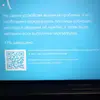
при заходе в некоторые игры ноутбук спустя время самостоятельно перезагружается с кодом остановки: VIDEO_DXGKRNL_FATAL_ERROR
прошлый раз одна из перезагрузок закончилась CRITICAL PROCESS DIED, и пришлось полностью переустанавливать винду, и удалять старую уже с новой, потому что вылезала неизвестная ошибка. После переустановки снова начались перезагрузки. Попыталась найти и устранить ошибку с dxgkrnl.sys, методом полной переустановки видеоадаптера, но ничего не изменилось, что со второй делать и подавно не понимаю
Windows 10
Характеристики устройства если нужны:
Имя устройства DESKTOP-27N59I7
Процессор 12th Gen Intel(R) Core(TM) i5-12600H 2.70 GHz
Оперативная память 16,0 ГБ (доступно: 15,7 ГБ)
Память 477 GB SSD Phison ESO512GHLCA1-E9C
Видеоадаптер NVIDIA GeForce RTX 2050 (4 GB), Intel(R) Iris(R) Xe Graphics (128 MB)
Код устройства 845D6A7C-F134-4FAF-90E3-E4A3BE0FAB20
Код продукта 00330-80000-00000-AA602
Тип системы 64-разрядная операционная система, процессор x64
Перо и сенсорный ввод Для этого монитора недоступен ввод с помощью пера и сенсорный ввод
ошибки:
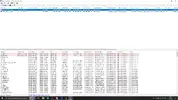
dxgkrnl.sys dxgkrnl.sys+2cc01c fffff806`6d790000 fffff806`6db3c000 0x003ac000 0xded172a0 17.06.2088 2:52:00 Microsoft® Windows® Operating System DirectX Graphics Kernel 10.0.19041.6456 (WinBuild.160101.0800) Microsoft Corporation C:\Windows\system32\drivers\dxgkrnl.sys
watchdog.sys watchdog.sys+3ad0 fffff806`6db40000 fffff806`6db58000 0x00018000 0x28af795d 19.08.1991 10:55:09 Microsoft® Windows® Operating System Watchdog Driver 10.0.19041.3636 (WinBuild.160101.0800) Microsoft Corporation C:\Windows\system32\drivers\watchdog.sys
прошлый раз одна из перезагрузок закончилась CRITICAL PROCESS DIED, и пришлось полностью переустанавливать винду, и удалять старую уже с новой, потому что вылезала неизвестная ошибка. После переустановки снова начались перезагрузки. Попыталась найти и устранить ошибку с dxgkrnl.sys, методом полной переустановки видеоадаптера, но ничего не изменилось, что со второй делать и подавно не понимаю
Windows 10
Характеристики устройства если нужны:
Имя устройства DESKTOP-27N59I7
Процессор 12th Gen Intel(R) Core(TM) i5-12600H 2.70 GHz
Оперативная память 16,0 ГБ (доступно: 15,7 ГБ)
Память 477 GB SSD Phison ESO512GHLCA1-E9C
Видеоадаптер NVIDIA GeForce RTX 2050 (4 GB), Intel(R) Iris(R) Xe Graphics (128 MB)
Код устройства 845D6A7C-F134-4FAF-90E3-E4A3BE0FAB20
Код продукта 00330-80000-00000-AA602
Тип системы 64-разрядная операционная система, процессор x64
Перо и сенсорный ввод Для этого монитора недоступен ввод с помощью пера и сенсорный ввод
ошибки:
dxgkrnl.sys dxgkrnl.sys+2cc01c fffff806`6d790000 fffff806`6db3c000 0x003ac000 0xded172a0 17.06.2088 2:52:00 Microsoft® Windows® Operating System DirectX Graphics Kernel 10.0.19041.6456 (WinBuild.160101.0800) Microsoft Corporation C:\Windows\system32\drivers\dxgkrnl.sys
watchdog.sys watchdog.sys+3ad0 fffff806`6db40000 fffff806`6db58000 0x00018000 0x28af795d 19.08.1991 10:55:09 Microsoft® Windows® Operating System Watchdog Driver 10.0.19041.3636 (WinBuild.160101.0800) Microsoft Corporation C:\Windows\system32\drivers\watchdog.sys