После включения ПК на холодную после простоя, начинаются фризы.

DanKof

Новичок
Регистрация
12 Мар 2026
Сообщения
4
Баллы
1
После включения ПК после простоя в несколько часов, начинаются фризы в виде искажения звука и подергивания картинки. Также странно ведет себя устройства usb. Перезагрузка и иногда спящий режим решают всегда решают проблему . Проблема появилась недавно, ПК 3 года, не насиловал разгонами и тп, да и запускался он за эти 3 года крайне редко, изломал всю голову, не пойму в чем дело. Разбирал, перебирал, продувал, винду менял, ничего не меняется.
Биос обновлен до последней версии, настройки БИОС также скидывал, ничего не меняется.
Под нагрузкой в играх (всяких разный, начиная от новинок и плохо адаптированных) и программах все четко, без замечаний. все показатели в тестах тоже в норме.
В редком случае все включается с первого раза и все замечательно работает, но это в редком случае.
1. Процессор: AMD Ryzen 5 7500F
2. Материнская плата: ASRock B650 Pro RS (BIOS: 4.10)
3. ОЗУ: ADATA XPG Lancer RGB [AX5U5200C3816G-CLARBK] 16 ГБ x2
4. Видеокарта: Sapphire PULSE RX 7700 XT GAMING 12ГБ
5. Накопители: 1000ГБ M.2 NVMe накопитель ADATA LEGEND 900 [SLEG-900-1TCS]
6. Блок питания: DEEPCOOL DQ750 [DQ750-M-V2L] 3 года
7. Охлаждение: Корпус (Cougar Duoface Pro RGB), Кулер для процессора DEEPCOOL AG500 WH ARGB
8. Операционная система (версия/сборка):
9. Чистота/пыль внутри корпуса: Чист
10. Гарантия на устройство: Гарантии нет только на видеокарту (1 год прошел) подохит к концу гарантия на материнку, как будто дело кроется в ней
 
Последнее редактирование:
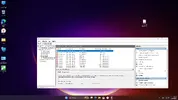
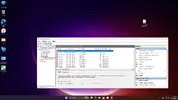
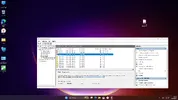
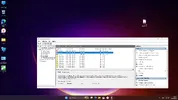
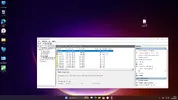
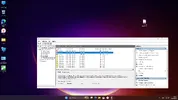
Просмотр системного журнала:
Нажмите Win + X и выберите Просмотр событий.
Перейдите в Журналы Windows -> Система.
В правой панели нажмите Фильтр текущего журнала... и в поле "Источники событий" отфильтруйте по ключевым словам: Error, Warning, Kernel-Power, EventLog, USB.
Посмотрите, есть ли критические ошибки, которые появляются сразу после включения ПК из выключенного состояния (не перезагрузки!). Это может дать точную подсказку, какое устройство не смогло инициализироваться.
 
Зайдите в BIOS. Найдите раздел, связанный с питанием процессора (Advanced -> CPU Configuration -> Power Management).
Найдите параметры C-States, Package C-States, C6/C7 State. Попробуйте отключить самые глубокие режимы (например, запретить использование C7, C8, C10) или отключить эту функцию полностью. Это не даст процессору и шинам "засыпать" слишком сильно, что часто является причиной "залипаний" при пробуждении .
 
Распишите состав компьютера. Шаблон в тексте.

А то что:

не поможет при "железной" неисправности. (Навскидку: БП, конденсаторы, диски и т.д.)

Зайдите в BIOS. Найдите раздел, связанный с питанием процессора (Advanced -> CPU Configuration -> Power Management).
Найдите параметры C-States, Package C-States, C6/C7 State. Попробуйте отключить самые глубокие режимы (например, запретить использование C7, C8, C10) или отключить эту функцию полностью. Это не даст процессору и шинам "засыпать" слишком сильно, что часто является причиной "залипаний" при пробуждении .
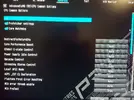
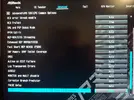
На данной материнской плате такого раздела не нашёл, то что выдал поиск
 

Вложения

  • 20260312_195305.webp
    20260312_195305.webp
    824.3 KB · Просмотры: 9
  • 20260312_195325.webp
    20260312_195325.webp
    831.4 KB · Просмотры: 9
Просмотр системного журнала:
Нажмите Win + X и выберите Просмотр событий.
Перейдите в Журналы Windows -> Система.
В правой панели нажмите Фильтр текущего журнала... и в поле "Источники событий" отфильтруйте по ключевым словам: Error, Warning, Kernel-Power, EventLog, USB.
Посмотрите, есть ли критические ошибки, которые появляются сразу после включения ПК из выключенного состояния (не перезагрузки!). Это может дать точную подсказку, какое устройство не смогло инициализироваться.
 

Вложения

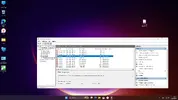
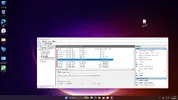
  • Снимок экрана (7).webp
    Снимок экрана (7).webp
    105.8 KB · Просмотры: 8
  • Снимок экрана (6).webp
    Снимок экрана (6).webp
    105.7 KB · Просмотры: 7
  • Снимок экрана (5).webp
    Снимок экрана (5).webp
    110 KB · Просмотры: 8
  • Снимок экрана (4).webp
    Снимок экрана (4).webp
    110 KB · Просмотры: 6
  • Снимок экрана (3).webp
    Снимок экрана (3).webp
    110 KB · Просмотры: 9
  • Снимок экрана (2).webp
    Снимок экрана (2).webp
    112.6 KB · Просмотры: 10
  • Снимок экрана (1).webp
    Снимок экрана (1).webp
    104.7 KB · Просмотры: 10
Ваши логи указывают на то, что USB Wi-Fi адаптер MERCUSYS не проходит инициализацию при холодном старте. Начните с отключения энергосбережения для этого конкретного устройства и обновления его драйвера.
Найдите ваш MERCUSYS Wireless USB Adapter (скорее всего, в разделе «Сетевые адаптеры»).
Кликните по нему правой кнопкой -> Свойства -> вкладка Управление электропитанием.
Убедитесь, что галочка "Разрешить отключение этого устройства для экономии энергии" снята. Если она стояла, снимите её, нажмите ОК и перезагрузитесь.
Скачайте свежайший драйвер для вашего адаптера MERCUSYS с официального сайта производителя.
Полностью удалите старый драйвер (в диспетчере устройств: правой кнопкой по адаптеру -> «Удалить устройство», обязательно поставьте галочку «Удалить программы драйверов для этого устройства»).
Установите новый драйвер и снова проверьте настройки электропитания
Самый надежный способ подтвердить, что виноват именно адаптер — отключить его физически.
 
На данной материнской плате такого раздела не нашёл, то что выдал поиск
Это я навскидку написал, тут кабы надо видеть биос, вычитывать каждый параметр и функцию если не понятно что этот параметр делает гуглить, усиленно гуглить. Как правило начинаешь гуглить, натыкаешся так или иначе на похожие темы где у людей подобная проблема. Но так не всегда бывает.
 
Если проблема с адаптером не подтвердится, зайдите в BIOS и найдите раздел, связанный с Secure Boot и TPM.
Попробуйте включить Secure Boot (если ваша система установлена в режиме UEFI) и посмотрите, уйдут ли ошибки TPM. Это может стабилизировать низкоуровневую инициализацию устройств.
 

Вложения

  • Снимок экрана (2) (1).webp
    Снимок экрана (2) (1).webp
    112.6 KB · Просмотры: 5
Если проблема с адаптером не подтвердится, зайдите в BIOS и найдите раздел, связанный с Secure Boot и TPM.
Попробуйте включить Secure Boot (если ваша система установлена в режиме UEFI) и посмотрите, уйдут ли ошибки TPM. Это может стабилизировать низкоуровневую инициализацию устройств.
Бывает так что система при включении секурбута не запускается, если так случится верните все на место.
 
Сверху